会场帮手说明
不需要技术背景。每个房间一位帮手,照着这一页做就行。
遇到问题
先照页面上的提示做,别的什么都不要动。 看不懂提示,就点接声页右下角的 AI 助手 问;还解决不了,发邮件到 support@365ui.com,写明房间名和页面上的那句话。
先看这个房间怎么接
- 主办方在专属页面上给每个房间选好了接法;不知道你这个房间是哪一种,先问主办方。
- 接场地调音台:场地 AV 从调音台给一根线,你接进 USB 声卡,看下面的接线(接调音台的房间)。
- 讲者戴话筒:没有调音台的安静房间,不用找 AV,看下面的没有调音台:讲者戴话筒;不带电脑、用一台手机收音的,看没有调音台:用一台手机。
- 声音来自这台电脑上的一个网页(网络研讨会、直播这类):看下面的没有调音台:共享标签页的声音。
- 线上会议:整场在 Zoom、Google Meet 或 Teams 上开的房间,我们的机器人 365UI 同传 · Live interpretation 在每个时段开始前 5 分钟自己进会收声,不用电脑、也不用你接线;只要主持人在等候室或大厅里放行它,处理它时别点举报。机器人进不了会,我们会发邮件说明原因;着急的话照下面的没有调音台:共享标签页的声音接。
接线(接调音台的房间)
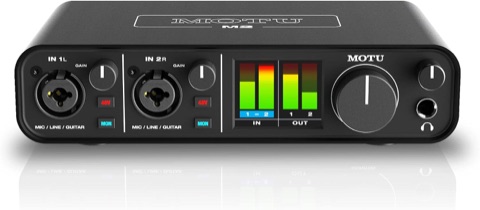 MOTU M2 USB 声卡
每个房间一块。插在 Mac 上就能用,不用装驱动。
amazon.com/dp/B0812B26TN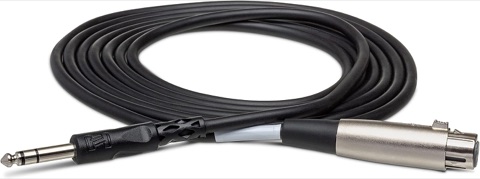 Hosa STX-110F 连接线(3 米)
每个房间一根,一头接调音台的 XLR 公头线路输出,一头插声卡。调音台的输出口是 6.35 mm TRS 的话,改买一根 TRS 公转公的平衡线。
amazon.com/dp/B000068NYU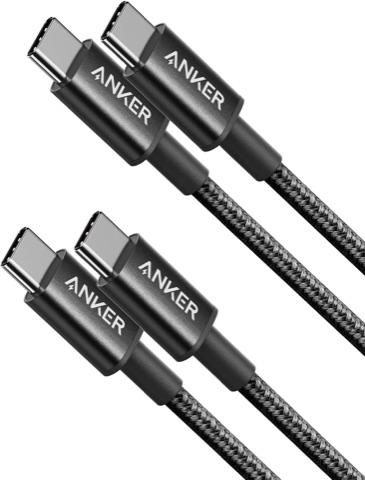 Anker USB-C 对 USB-C 线(两根装)
M2 盒里只附一根 USB-C 转 USB-A 的线。笔记本只有 USB-C 口(近几年的 MacBook 都是)就用这根,不要用转接头;一包两根,够两个房间。笔记本有 USB-A 口就不用买。
amazon.com/dp/B088NMR44C
- 声卡的 USB 线直接插电脑,不经扩展坞、不经转接头;电脑只有 USB-C 口的,用 USB-C 对 USB-C 那根。电脑插上电源,全天不合盖。
- 打开声卡背面的电源开关。
- 调音台接过来的那根线,插进声卡正面第 1 路或第 2 路圆口中间的孔。
- 声卡上 48V 和 MON 两个按钮的灯都不亮;GAIN 旋钮先拧到最小。
开始
- 活动当天,开场前 1 小时以内打开就行,之后一直连着到开场。在线下单的活动打开得太早,房间可能试 15 分钟就先关掉,等到开场前 30 分钟再开;页面开着会自己接上。
- 打开 Chrome,点这个房间的书签(书签名就是房间名)。
- 点「允许使用麦克风」,Chrome 问的时候选 访问此网站时允许;不要选 仅这次允许,合过盖之后 Chrome 会把它收回。
- Mac 上如果页面写「Mac 上还要打开:系统设置 → 隐私与安全性 → 麦克风 → Google Chrome」,照做之后刷新这一页。
- 页面写「麦克风被拦住了:点地址栏左边的图标 → 网站设置 → 麦克风 → 允许,然后刷新这一页」:照做。
- Windows 电脑上如果页面写「Windows 上还要打开:设置 → 隐私和安全性 → 麦克风」,把它点名的两个开关都打开,然后刷新这一页。
- 页面写「选接调音台的 USB 声卡,再选第几路」:选声卡的名字(MOTU M2),再选电平条在动的那一路。
- 写着「远程还没进这个房间,接好线等着就行」:等着就行,不用打电话。
- 在线下单的活动写的是「房间正在自动启动,通常一分钟内就好,接好线等着就行」:同样等着;三分钟后还是这样,就打电话给页面下方的号码。
- 活动前的预检:页面写「正在推送」以后,可以拿手机扫这个房间的观众二维码,听一下翻译出来是什么样(预检时每个房间最多 5 台手机)。
没有调音台:讲者戴话筒
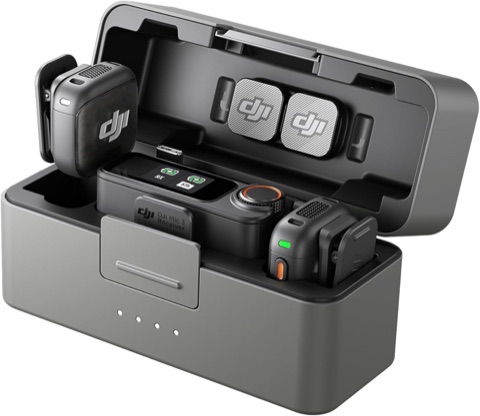 DJI Mic 3 无线领夹话筒(两个发射器、一个接收器)
和下面的 USB 话筒二选一,每间一套;讲者站着讲、会走动,或者多于两位时选它。讲者把发射器夹在领口,接收器用盒里的 USB-C 线直接插电脑,设成单声道(M)模式;讲者多于两位时加买发射器,一台接收器最多配 4 个。
amazon.com/dp/B0F995J8FR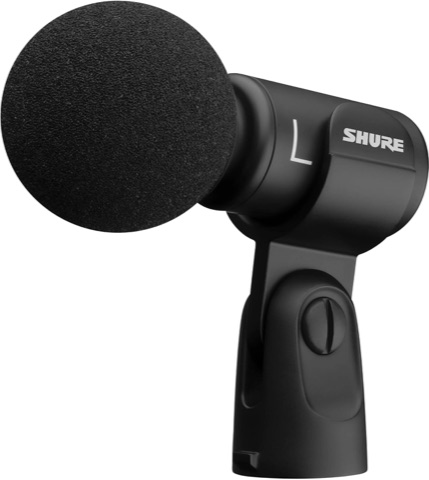 Shure MV88+ USB 话筒(放在桌上)
和上面的领夹话筒二选一,每间一个;讲者只有一两位、坐在桌边讲时可以选它,讲者都要离它一臂之内。用盒里的 USB-C 线(3 米)直接插电脑。盒里有话筒夹,没有支架:要立在桌上,另备一个桌面话筒架(5/8 英寸螺纹)。
amazon.com/dp/B09BZXP8Y1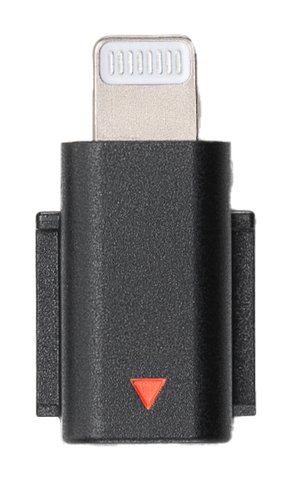 DJI Mic 3 手机转接头(Lightning)
只在接收器要插 Lightning 口的 iPhone 或 iPad、用我们的 App 365UI 同传接声 接声时才要买,每间一个;USB-C 口的 iPhone、iPad 和笔记本不用。只配 DJI Mic 3,别的话筒请买它自己厂家的 Lightning 转接头。
amazon.com/dp/B0F98TG92R
- 只用于主办方选了戴话筒的房间(安静的房间);接调音台的房间照上面接线。
- 无线领夹话筒(如 DJI Mic 3):接收器用盒里的 USB-C 线直接插电脑,设成单声道(M)模式;每位讲者夹一个发射器,离嘴一拃左右,开机、不要静音。USB 话筒(如 Shure MV88+)用盒里的 USB-C 线同样直接插电脑,立在桌面话筒架上、对着讲者,讲者都离它一臂之内。
- 台下提问:把一个发射器(或话筒)递过去,或者请主持人把问题复述一遍;话筒收不到的声音不会被翻译。
- 页面写「选讲者的话筒或话筒接收器」:选话筒或接收器的名字,对着它讲话、电平条跟着动,再点下面的「用这个开始」。
- 声检:页面写「现在请每个要戴或拿话筒的人(包括递给台下提问的话筒)轮流讲一句,增益不要动」时,请每位讲者轮流讲一句。页面要调大调小时,调的是话筒离嘴的距离(或话筒、接收器自己的增益),调完点「重新测」。
- 活动中页面写「远程已连上,还没收到讲话的声音:确认话筒(或发射器)开着、没有静音,USB 接收器插紧了」:照做。
- 茶歇时在接声页点「开始茶歇(暂停翻译)」,开讲前点「茶歇结束,继续」;散场时点「停止推送」。话筒开着又没点的话,旁边的私下聊天也会被翻译、写进文字稿。
没有调音台:用一台手机
- 只用于主办方选了讲者戴话筒(或放一台手机)的房间:手机代替笔记本,放在讲者面前,用它自带的麦克风收音。
- 用一台专用的手机:打开勿扰模式,接声时不要拿它回消息、打电话。
- 注意手机电量:接声很耗电,活动长就插着电(充电口插着话筒的话,把手机放在无线充电板上)。安卓手机电量低时接声页会提醒;iPhone 的浏览器看不到电量,不会提醒。
- iPhone 用 Safari 打开这个房间的接声链接(Safari 锁屏、切到别的 App 也照样收音;外接话筒在 iPhone 浏览器里会被换成手机自带的麦克风,要用外接话筒请用我们的 App 365UI 同传接声(见文末的说明),或者接笔记本);安卓用 Chrome。
- 选手机自带的麦克风(iPhone 上选 iPhone Microphone,安卓上选 Speakerphone 或 Headset earpiece),再点「用这个开始」。
- 手机平放在讲者面前的桌上,离嘴半米以内,越近越好;手机底部的麦克风孔不要被挡住。用 iPad 的话,它的麦克风在顶边(摄像头那一头),不在底部:让顶边朝着讲者,别被保护套盖住。
- 声检:讲者对着手机讲几句,通过后直接开始推送,不用测安静。
- 安卓手机推送时不要锁屏、不要切到别的 App:锁屏或切走时听众那边就没有声音了,回到接声页面才恢复。iPhone 用 Safari 时锁屏、切到别的 App 都照样收音,但不要关掉接声页,也不要把 Safari 从后台划掉。
- 手机拿在手上当话筒的话,开始推送后点页面上的防误触:屏幕变黑,碰到也不算,屏幕也不会自己熄灭,接声照常进行;要操作时把圆钮向右滑到底就解开了。
- 茶歇时点「开始茶歇(暂停翻译)」,开讲前点「茶歇结束,继续」;散场时点「停止推送」。
没有调音台:共享标签页的声音
- 只用于声音来自这台电脑 Chrome 里的一个标签页(网络研讨会、直播、线上会议这类)的房间;现场有调音台的房间不用这一条,照上面接线。
- 页面让你选接声的设备时,点「共享标签页的声音」。
- Chrome 弹窗里选 Chrome 标签页(不要选窗口或整个屏幕),点中那个放声音的标签页,勾上同时分享标签页音频,再点分享。
- 声检只测讲话:页面写「现在让被共享的标签页放一段有人讲话的内容,音量不要动」时,让它放讲话(线上会议就请会里有人讲几句),一过就开始推送,不用暂停标签页。
- 页面要调音量时,调的是标签页里播放器自己的音量,不是电脑的音量键;通过之后,播放器的音量不要再动。
- 全天不要关被共享的标签页,也不要点 Chrome 共享提示条上的停止按钮。刷新这一页之后要重新点一次「共享标签页的声音」。
- 整场在 Zoom、Google Meet 或 Teams 上开的房间平时由机器人进会,用不着这一条;机器人进不了会,或者会议用的是腾讯会议、VooV 这类别的软件,才这样接。声音来自线上会议(Google Meet,或 Zoom、Teams、腾讯会议、VooV 的网页版)时:接声电脑用 Chrome 进会,麦克风关掉,再共享会议那个标签页。标签页里是除这台电脑以外所有人的声音,所以这台电脑不能是讲者自己的电脑。
- 接声电脑的音量调到 0,或者插上耳机:外放出来的会议声音会被旁边的手机、电脑收回会议,绕成回声,声检和翻译都会乱。共享标签页的声音不受电脑音量影响。
- 用同一个 Google 账号在第二台设备进同一场 Meet 时,点 Other ways to join → Join here too;点 Switch here 会把第一台挤出会议。
线上会议:把字幕送进会议里
- 活动同时在 Zoom 或 Teams 上开(线上参会的人也要看字幕,或者整场就在线上)时,可以把一种语言的字幕直接显示在会议里,参会者不用另开收听页。
- Zoom 要先做一次设置:主持人在 zoom.us 网页后台 Settings → Meeting → In Meeting (Advanced) 打开 Manual captions,勾上 Allow use of caption API Token to integrate with 3rd-party Closed Captioning services,保存;不开的话会议里找不到下面的菜单。
- 每场 Zoom 会:要主持人或联席主持人来做。主持人用桌面客户端开会(网页版里没有复制地址这一项)后,点工具栏的 主持人工具 → 字幕 → 使用第三方字幕服务 → 复制 API 凭证,把复制的地址发给你。英文界面依次是 Host tools → Captions → Use a third-party CC service → Copy the API token。重开会议要重新复制。
- 也可以不复制:在接声页的「把字幕送进线上会议」里填 Zoom 会议号,点「用 Zoom 账号取地址」,在弹出的窗口里由主持人用自己的 Zoom 账号授权,地址会自动填好。用的是主持人的账号,所以主持人要在场,或者提前把这一步做了。
- 用了第三方字幕以后,这场会里 Zoom 自带的自动字幕和翻译字幕就停了,两种只能用一种;主办方原本在用 Zoom 的翻译字幕的话,先和主持人说好。
- Teams:要组织者或共同组织者来做,最好在会前,这样能提前拿到链接、先试一次:Teams 左边点 Calendar,双击这场会,点 Options → Accessibility,打开 Provide CART captions,点 Apply;再进一次才看得到链接,复制发给你。会议里也能设:Controls → View more options → Accessibility,步骤一样。不要进 More → Settings → Accessibility settings,那是个人设置,没有这一项。开会后在 More 里打开实时字幕。
- Webex:要主持人来做,网页版、桌面客户端都行,而且要用付费的 Webex 账号(免费账号拿得到链接,但字幕送不进去),活动前先试一次。开会后点 Show closed captions 旁的小箭头,打开 Allow manual captioning,在弹出的名单里指定主持人自己当字幕员,再点 Copy the caption link,把链接发给你。参会者点 Show closed captions 才看得到。
- 接声页显示「正在推送」时,展开下面的「把字幕送进线上会议」,贴上地址、选字幕语言,点「开始送字幕」。页面会写送了几行;写「会议还没开始」就请主持人先开会。
- Zoom、Teams 和 Webex 一场会只能显示一种语言的字幕,要别的语言的人用收听页。
- 由机器人进会收声的线上会议房间,不用另开接声页:主办方可以直接在专属页面的活动当天里填上字幕地址、把字幕送进会议;参会者也可以扫机器人画面上的二维码或点会议聊天里的链接收听、看全部语言的字幕。
- Google Meet 也能用,只是它不接收外来字幕,要改用共享屏幕:在会议里点共享屏幕 → 标签页,选这个房间的大屏页(专属页面上有链接),线上的人就能看到和会场大屏一样的字幕;大屏页不出声,不会和会议原声叠在一起。Zoom、Teams 也能这样做,而且不限一种语言。
- 共享大屏页时,其他人不能同时共享幻灯片。讲者要在会议里放 PPT 的话,改为把收听页链接发在会议聊天里。其他会议软件(比如腾讯会议、VooV)也可以共享大屏页,网页版没有共享屏幕的话用桌面客户端共享 Chrome 窗口,活动前先试一次。
只有一块屏:字幕放在幻灯片下方
会场只有一块屏、幻灯片从一台电脑放的时候,在放幻灯片的那台电脑上装 365UI 字幕 小程序(Mac、Windows,免费):字幕浮在放映画面最下方,透明背景、白字黑边,像电影字幕;鼠标点得穿,也不抢键盘,翻页器照常用。小程序不出声音。
- Mac(Apple 芯片:M1 及以后)苹果菜单 → 关于本机,芯片一栏写 Apple M… 的选这个
- Mac(Intel 芯片)关于本机里处理器一栏写 Intel 的选这个
- Windows:Microsoft Store(推荐)在商店里安装,打开时不弹安全警告;普通电脑和 ARM 电脑都能装
- Windows 压缩包(大多数电脑)装不了商店应用时用(例如公司电脑关了商店):解压后双击 365UI Captions.exe,不用安装、不用管理员权限
- Windows 压缩包(ARM,例如 Surface Pro X、骁龙笔记本)同上
- 第一次打开:Mac 上双击后,系统会问这是从互联网下载的 App、确定要打开吗,点打开;以后直接双击就行。Windows 从 Microsoft Store 装的,在开始菜单里打开 365UI Captions,不会弹安全警告。用压缩包的,先把压缩包整个解压,再双击 365UI Captions.exe:会弹出蓝色的Windows 已保护你的电脑,上面只有不运行一个按钮,不要点它,点更多信息 → 仍要运行。第一次粘贴字幕链接之后,Windows 如果问是否允许公用和专用网络访问此应用,点允许。这些提示都只出现一次。
- 会前先试一次,不需要活动链接:点菜单栏右上角(Windows 是右下角托盘)的字幕图标 → 演示字幕,屏幕下方会出一段自动滚动的中英字幕。开始放映,看字幕是不是还在最上面、翻页器能不能翻页;在同一个菜单里调显示在哪块屏幕、位置和字号(7 档),设置会记住。
- 活动当天:复制这个房间的大屏字幕链接(在专属页面上,主办方转给你也行),点字幕图标 → 粘贴字幕链接。菜单第一行写着状态,写已连上,有人讲话就会出字幕就好了。字幕显示房间的前两种语言,跟会场大屏一样。
- 接了投影的笔记本,小程序默认把字幕放在投影那块屏上;放映在笔记本自己的屏幕上时,在显示在哪块屏幕里改。
- 找不到字幕图标(Mac 菜单栏图标太多时会被挡住):再打开一次小程序,会弹出它的窗口。菜单里语言 / Language 可以换成英文界面。
- 这台电脑不让装软件:用 Chrome 或 Edge 打开专属页面上的字幕条链接,点弹出字幕条,把它拖到幻灯片下方。字幕条是黑底的,最宽是屏幕的五分之四,标签页要一直开着。
- 小程序只在这台电脑上存字幕链接和显示设置,不收集别的数据。
声检
- 页面写「现在请会用到的每支话筒(包括台下提问的话筒)轮流讲一句,旋钮不要动」:请 AV 让每一支话筒轮流讲一句,包括观众提问的话筒。
- 页面要你拧 GAIN 时,只拧它点名的那一路,拧完点「重新测」。出现「改选第 1 路」或「改选第 2 路」就点它。
- 页面写「现在请所有人停止讲话,话筒保持打开」:请全场安静几秒。安静时它还听到声音,就照它说的「请 AV 查这一路送的是什么,GAIN 不要动」。
- 看到「声检通过」就完成了,之后什么都不要动。
活动中
不要合盖,不要关这个页面,电脑一直插着电。 页面上一直写着「不要合盖、不要关这个页面」。
| 页面上写着 | 你做什么 |
|---|---|
| 「远程听得清楚」或「现在没听到讲话(没人讲话时正常)」 | 都是正常的,什么都不用做。 |
| 「声卡断开了」或「话筒或接收器断开了」 | 插回原来的 USB 口,页面自己会接上。线一直插着(比如合过盖再打开)就拔下再插回。 |
| 「Chrome 收回了麦克风权限」 | Chrome 弹出窗口时选 访问此网站时允许,页面自己会接上;没有弹窗就点「允许使用麦克风」。 |
| 「被共享的标签页关掉了,或者共享被停止了」 | 点「共享标签页的声音」,再选回那个标签页,然后照页面提示做。 |
| 「会场网络断了」 | 照页面说的做:Wi-Fi 重新登录,或改连备用热点;页面自己会接上。 |
| 「这个房间已经在另一个标签页里推送,请关掉这一页」 | 关掉写着这句话的这一个标签页,另一个留着。 |
| 提示叫你拧 GAIN,或者请讲话的人离话筒近一点、远一点 | 照做,一次只动一点,等页面回到「远程听得清楚」就停。 |
马上联系
- 「另一台设备接管了这个房间。如果不是你开的,马上请主办方在专属页面上给这个房间换一条接声链接」:主办方换好后,在这台电脑的 Chrome 里打开新链接。
- 「这条接声链接已经过期:请向主办方要最新的接声链接」:最新的链接在主办方的活动专属页面上,在这台电脑的 Chrome 里打开它(打开过一次,书签就又能用了)。
- 「正在重新连接」超过两分钟。
- 页面上任何你看不懂的提示。
茶歇和午饭
- 一段讲完、大家去茶歇或吃饭时,点「开始茶歇(暂停翻译)」:这段时间不翻译、不录音,听众那边是安静的,闲聊也不会进会后的文字稿。线和页面都不用动。
- 页面写「远程已暂停翻译和录音」才算生效;下一段开讲前点「茶歇结束,继续」,否则整段讲话都不会翻译。
换房间或结束
- 到了约好的时间,点「停止推送」。
- 等页面显示「已停止,可以合盖、拔线」,再合盖、拔线。
- 到新房间:按上面接好线,打开新房间的书签,选声卡和第几路,再做一遍声检。
相关页面
AI 客服
您好,我是 365UI 的 AI 客服,按我们的同传网站、使用说明和公司官网 365ui.com 回答,可以接着追问。比如:
和 365UI 无关的问题不回答;查不了订单和具体某一场活动,这类问题请写信到 support@365ui.com。
对话会保存 90 天,用来改进回答,不记 IP 地址,详见 隐私声明。