iPhone 和 iPad 接声 App 说明
没有调音台、不带笔记本的房间:话筒的接收器插在 iPhone 或 iPad 上,用我们的 App 接声。
什么时候用 App
- 讲者戴无线领夹话筒、又不想带笔记本的房间:接收器插在 iPhone 或 iPad 上,用我们的 App 365UI 同传接声 接声。iPhone 和 iPad 的浏览器录不到外接话筒,所以这种接法要用 App。
- 房间大小不限,讲者戴着话筒就行。要留意的和所有戴话筒的房间一样:观众提问要把话筒递过去,或由主持人复述;一台 DJI 接收器最多配 4 个发射器。
- 只用手机自带的麦克风收音,App 和浏览器都行。浏览器不用装东西;App 可以锁屏、切到别的 App,麦克风被电话占用时会发通知,断网后自己重连。iPhone 的麦克风在底部,iPad 的在顶边(摄像头那一头):让有麦克风的那一头朝着讲者,别被保护套盖住。
- 有扩声、话筒接在场地调音台上的房间,仍然接调音台、用笔记本,照会场帮手说明做:那样台上和观众提问的话筒都进得来。
装 App、接话筒
- 在 App Store 里搜 365UI Interpretation Audio(或 365UI 同传接声),或者点这一页最下面的 App Store 链接,装 365UI 同传接声(英文系统的桌面上叫 365UI Audio)。免费,不用注册账号,要 iOS 17 或更新的系统。
- 接收器插在 iPhone 或 iPad 上:USB-C 口的直接插,Lightning 口的要用话筒厂家的 Lightning 转接头。接收器设成单声道(DJI 的 M 模式)。
- 不能用蓝牙话筒和耳机:它们用的是通话音质,有电话打进来就被抢走,App 会拒绝。
- 想先确认话筒认不认,点「先试一下话筒(不联网)」:选一个输入,讲话时电平条在动就是认了。这一步不联网,不送出任何声音,活动前在家里就能试。
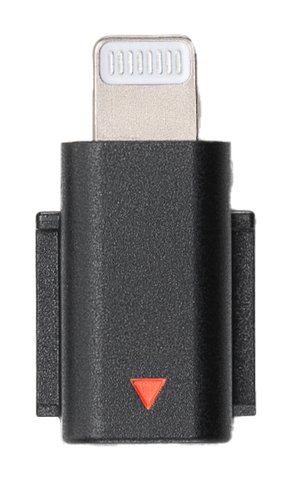 DJI Mic 3 手机转接头(Lightning)参考价 $19
只在接收器要插 Lightning 口的 iPhone 或 iPad、用我们的 App 365UI 同传接声 接声时才要买,每间一个;USB-C 口的 iPhone、iPad 和笔记本不用。只配 DJI Mic 3,别的话筒请买它自己厂家的 Lightning 转接头。
amazon.com/dp/B0F98TG92R
开始
- 打开 App,点「扫接声二维码」,扫专属页面上这个房间的接声二维码;手边只有链接就点「粘贴接声链接」。
- 第一次用会问相机和麦克风的权限,点允许;通知也请允许,麦克风被占用时靠它提醒您。
- 在输入列表里选接收器(DJI 的叫 Wireless Mic Rx),或者手机自带的麦克风。讲话时电平条在动,就点「用这个开始」。
- 声检:请讲者对着话筒讲一句,电平够了会自己开始推送;现在没人能讲话,就点「不测了,直接开始推送」。
- 画面变绿、写着远程听得清楚,就好了。
活动中
- 可以锁屏,也可以切到别的 App,收音不会停。不要把这个 App 从后台划掉。
- 手机全程充着电:从接收器上的充电口供电,或者把手机放在无线充电板上。iPad 不支持无线充电,只能从接收器的充电口供电。
- 推送的时候不要用这台手机接电话、录像、发语音:这些会把麦克风拿走,听众那边会没有声音,结束之后 App 自己接上,不用点。App 不在屏幕上时会发通知提醒您。
- 接收器被碰掉了,App 送出的是静音,不会改用手机自带的麦克风;插回去就恢复,不用点。
- 网络断了或者换了网络,App 自己重连,不用点。画面提示一直进不去房间时,把 App 从后台划掉、重新打开,点「回到上次的房间」。
- 茶歇时点「开始茶歇(暂停翻译)」,开讲前点「茶歇结束,继续」;会开完了点「停止推送」。
- 一条接声链接同时只在一台设备上推送:在另一台设备上打开,这一台就让位、不再推送。
相关页面
AI 客服
您好,我是 365UI 的 AI 客服,按我们的同传网站、使用说明和公司官网 365ui.com 回答,可以接着追问。比如:
和 365UI 无关的问题不回答;查不了订单和具体某一场活动,这类问题请写信到 support@365ui.com。
对话会保存 90 天,用来改进回答,不记 IP 地址,详见 隐私声明。