主办方说明
从下单到活动结束的完整准备流程与时间节点。
适合与不适合
- 适合场景:需要同传的会议、论坛、峰会、发布会和培训,支持单会场或多会场同时进行。
- 语种范围:每间房从 14 种语言里任选 1–14 种(中文、英语、西班牙语、法语、日语、韩语、德语、葡萄牙语、意大利语、俄语、越南语、印尼语、印地语、粤语),台上讲房间里的任何一种都可以。粤语只出字幕:听众戴耳机听到的是现场原声,没有译音,也没有备用引擎;台上讲粤语时,其他语言照常翻译,中文频道也译成普通话;备用引擎接手期间,中文频道改放讲者本人的声音,字幕是粤语原话。下单时选了「只出字幕」的房间,每种语言都只有字幕:听众页直接进入看字幕,不出声音;备用引擎照常待命,接手时也只出字幕。只出字幕的房间还能另选 46 种语言(阿拉伯语、泰语、土耳其语、马来语、荷兰语、乌尔都语、挪威语、瑞典语、丹麦语、希伯来语、芬兰语、波兰语、冰岛语、捷克语、菲律宾语、波斯语、南非荷兰语、阿斯图里亚斯语、阿塞拜疆语、白俄罗斯语、保加利亚语、孟加拉语、波斯尼亚语、加泰罗尼亚语、宿务语、希腊语、爱沙尼亚语、加利西亚语、古吉拉特语、克罗地亚语、匈牙利语、爪哇语、哈萨克语、卡纳达语、吉尔吉斯语、拉脱维亚语、马其顿语、马拉雅拉姆语、马拉地语、旁遮普语、罗马尼亚语、斯洛伐克语、斯洛文尼亚语、斯瓦希里语、塔吉克语、乌克兰语),计价和别的语言一样:这些语言没有备用引擎,主用引擎断开时字幕要等它重连上才继续;收听页上除了语言名,说明文字用英文;会后没有这些语言的精翻稿、精华和「前面讲了什么」。我们实测过从中文、英文译成这些语言;台上讲这些语言时,其他频道照常翻译,但没有实测过。
- 准确度边界:AI 机器同传偶有误译,不适合要求逐字准确的场合(如医疗诊断、法律程序和正式合同谈判)。
- 场地条件:有调音台的会场,调音台要能提供一路线路输出;没有调音台的房间,讲者戴无线领夹话筒,或者用桌上的 USB 话筒。话筒适合安静、没有扩声的房间:讲者离话筒一臂之内,观众提问时把话筒递过去或由主持人复述,茶歇时关掉话筒,否则私下聊天也会被翻译。房间内都要有稳定网络。
- 收听方式:观众用自己的手机和耳机扫码打开网页收听,无需下载安装 App。
- 线上会议:整场在 Zoom、Google Meet 或 Microsoft Teams 上开的会也能用。这个房间的接法选线上会议、贴上入会链接,我们的机器人在每个时段开始前 5 分钟进会收声,不用电脑、帮手和设备;参会者扫机器人画面上的二维码,或点它发在会议聊天里的链接收听。机器人以访客身份进会,公司的 Teams 或 Google Workspace 不让组织外的人、匿名访客加入的,请先和会议的组织者确认。
准备时间表(按活动日倒推)
- 在线下单并付款,开场前都能下;付款后活动页面上就有观众二维码牌和通行码。设备要提前买好,见下一条
- 下单后马上:在专属页面上给每个房间选好怎么接声(接场地调音台还是讲者戴话筒),再按选的买设备,最好留出一周到货;最晚 7 天前选好
- 5 天前:确认设备买好了;接调音台的房间,场地 AV 在 AV 链接上点选几个接口问题
- 4 天前:填写接收系统提醒的邮箱,选择录音与文字稿是否保留;每个同时进行的房间安排一位现场帮手
- 2 天前:填写讲者名单和词汇表(议程时间有变,直接在专属页面改);到会场用活动当天的笔记本和声卡(或话筒),打开活动页面上那个房间的接声链接试一次音,约十分钟
- 下单晚于上面某一步的,那一步在下单后尽快做;问题最晚在开场前 2 小时填完,房间开启时会读到
- 活动当天:帮手在开场前 1 小时以内打开接声链接,之后一直连着到开场;每个时段开始前 30 分钟房间自动开启,结束后多开 15 分钟再关;会议要拖得更久,在专属页面「现场延长」里延长
您需要准备的
- 每个房间一台装有 Chrome 浏览器的笔记本电脑(推荐个人 Mac,避免使用受公司 IT 策略限制的办公电脑),活动期间保持插电、不合盖
- 每个房间一套接声设备,先定房间怎么接声再买:接场地调音台的房间是一块 USB 声卡和一根连接线,还要场地音响师(AV)接出一路线路输出;没有调音台的安静房间是一套话筒,讲者戴着讲
- 每个同时进行的房间安排一位现场帮手(无需技术背景),负责插线、打开网页、按页面提示调好一个旋钮(戴话筒的房间是把话筒挪近或挪远)
- 稳定的现场网络;如果会场 Wi-Fi 需要网页登录,请备一个手机热点
- 活动前 2 天提供发言嘉宾的中英文姓名、头衔和机构名称,以及本场的专有名词(机构、赞助商、产品,中英对照,可以从 Excel 粘贴)
- 开场前向讲者和观众做好会场告知:说明本场为 AI 机器同传,话筒里的声音会发往美国和新加坡处理。在开场幻灯片放一段、观众提问话筒旁贴一张、主持人开场念一遍即可(现成告知文字在您的专属页面上)
每个房间怎么接声:三选一
房间的话筒接在场地调音台上、由场地 AV 管的(宴会厅、礼堂、有扩声的会议室),选接场地调音台;没有扩声的安静房间,选讲者戴话筒或放一台手机;整场在 Zoom、Google Meet 或 Teams 上开的,选线上会议。同一场活动里各房间可以不一样。
下单后先在专属页面上给每个房间选好,再按选的买设备,最好留出一周到货。
拿不准就问场地两个问题:这个房间的话筒进不进调音台?调音台能不能给我们接出一路线路输出?两个都能,就接调音台。
接调音台的房间,设备约 $215–$226;没有调音台的房间改用话筒,约 $219–$259(一套无线领夹话筒或一个桌上 USB 话筒,二选一;都按 2026-10-21 amazon.com 的价格),买一次,以后的活动还能用。下单前可以点链接看看有没有货、几天能送到;在加拿大可以在 amazon.ca 或 Long & McQuade 买同型号。
接场地调音台:有调音台的会场。台上和观众提问的话筒都进得来,讲者不用多戴东西。
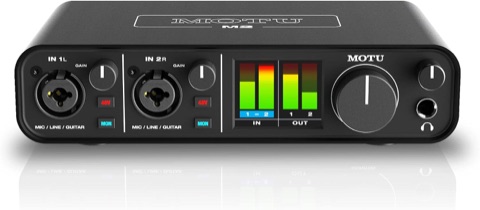
- 每间一块 MOTU M2 USB 声卡和一根连接线:Hosa STX-110F(XLR 母头转 6.35 mm TRS 公头,平衡,3 米),接调音台的 XLR 公头线路输出;输出口是 6.35 mm TRS 的话,改用一根 TRS 公转公的平衡线;笔记本只有 USB-C 口的,再备一根 USB-C 对 USB-C 线
- 场地 AV 从调音台接出一路线路输出,包含现场所有发言和提问话筒;下单后专属页面上每个这样的房间有一条 AV 链接,转给场地 AV 回答接口问题
- 现场帮手插线、打开接声网页,按提示调好声卡上的一个旋钮
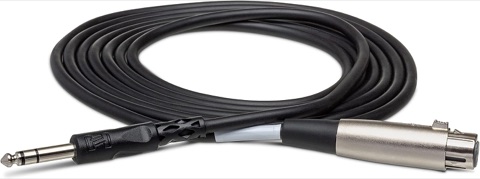 Hosa STX-110F 连接线(3 米)参考价 $15.46
每个房间一根,一头接调音台的 XLR 公头线路输出,一头插声卡。调音台的输出口是 6.35 mm TRS 的话,改买一根 TRS 公转公的平衡线。
amazon.com/dp/B000068NYU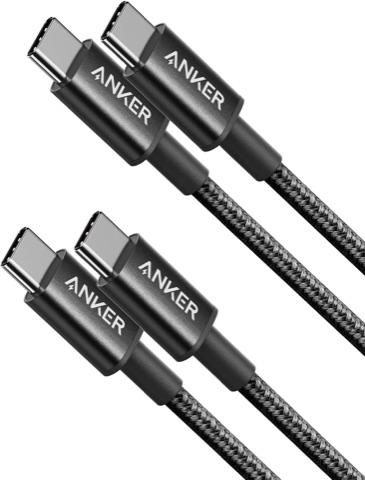 Anker USB-C 对 USB-C 线(两根装)参考价 $9.99
M2 盒里只附一根 USB-C 转 USB-A 的线。笔记本只有 USB-C 口(近几年的 MacBook 都是)就用这根,不要用转接头;一包两根,够两个房间。笔记本有 USB-A 口就不用买。
amazon.com/dp/B088NMR44C
讲者戴话筒或放一台手机(没有调音台):没有扩声的安静房间,不用找场地 AV。下面两种话筒选一种,每间一套(用手机接声的房间不用买):
- 每间一套无线领夹话筒(如 DJI Mic 3,接收器设成单声道 M 模式,一台接收器最多配 4 个发射器),每位讲者戴一个;讲者只有一两位、坐着讲的,也可以改用一个桌上的 USB 话筒(如 Shure MV88+),讲者都离它一臂之内
- 不带电脑的话,可以用一台手机代替,什么都不用买:手机放在讲者面前半米以内,用它自带的麦克风收音,适合一两位讲者;iPhone 用 Safari、安卓用 Chrome 打开接声网页,全程插着电;安卓手机推送时不能锁屏、不能切到别的 App,iPhone 可以
- 不带电脑、讲者又要戴话筒的:把领夹话筒的接收器插在 iPhone 或 iPad 上,用我们的 App 365UI 同传接声 接声(免费);Lightning 口的要多买一个话筒厂家的 Lightning 转接头
- 观众提问要把话筒递过去,或由主持人复述;话筒收不到的声音不会被翻译
- 茶歇时关掉话筒,否则旁边的私下聊天也会被翻译
- 现场帮手插好接收器或话筒、打开接声网页,按提示把话筒挪近或挪远
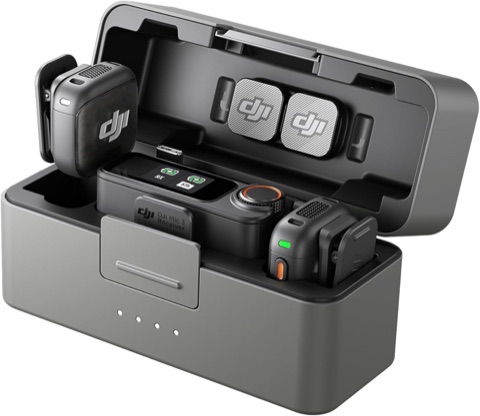 DJI Mic 3 无线领夹话筒(两个发射器、一个接收器)参考价 $259
和下面的 USB 话筒二选一,每间一套;讲者站着讲、会走动,或者多于两位时选它。讲者把发射器夹在领口,接收器用盒里的 USB-C 线直接插电脑,设成单声道(M)模式;讲者多于两位时加买发射器,一台接收器最多配 4 个。
amazon.com/dp/B0F995J8FR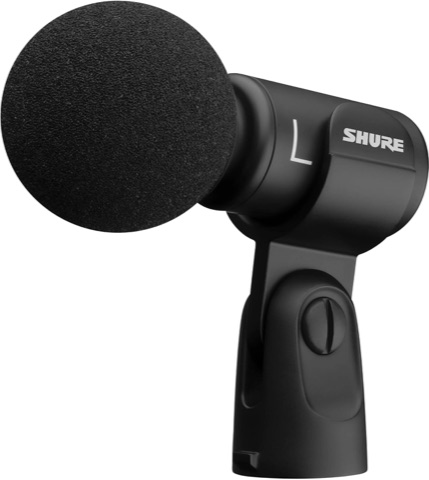 Shure MV88+ USB 话筒(放在桌上)参考价 $219
和上面的领夹话筒二选一,每间一个;讲者只有一两位、坐在桌边讲时可以选它,讲者都要离它一臂之内。用盒里的 USB-C 线(3 米)直接插电脑。盒里有话筒夹,没有支架:要立在桌上,另备一个桌面话筒架(5/8 英寸螺纹)。
amazon.com/dp/B09BZXP8Y1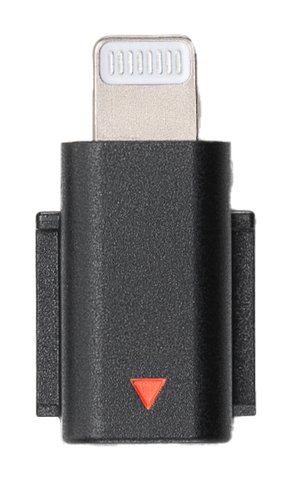 DJI Mic 3 手机转接头(Lightning)参考价 $19
只在接收器要插 Lightning 口的 iPhone 或 iPad、用我们的 App 365UI 同传接声 接声时才要买,每间一个;USB-C 口的 iPhone、iPad 和笔记本不用。只配 DJI Mic 3,别的话筒请买它自己厂家的 Lightning 转接头。
amazon.com/dp/B0F98TG92R
线上会议(机器人进 Zoom、Google Meet 或 Teams 会议):整场在 Zoom、Google Meet 或 Microsoft Teams 上开的会。不用电脑、不用帮手,也不用买设备。
- 在专属页面上给这个房间贴完整的入会链接(Zoom 的带 pwd 那一段),会议时间和这个房间的时段一致
- 每个时段开始前 5 分钟,我们的机器人「365UI 同传 · Live interpretation」进会,收会议的声音送到云端做同传;它要在等候室或大厅里等的,请主持人放行它(Google Meet 默认都要放行)
- 请不要点「举报」(Report):被举报的机器人可能会被会议软件封掉,之后的会议都进不去;要它离开,点「移除」就行。
- 机器人在会议聊天里发收听链接,它的画面上也有二维码;参会者在手机或电脑上选语言收听、看字幕,再把会议软件的音量调小
- 机器人以访客身份进会:公司的 Teams 或 Google Workspace 不让组织外的人、匿名访客加入的,机器人进不去,请先和会议的组织者确认;Teams 的市政厅和直播活动、要报名的会议、分组讨论室,机器人也进不去
- 机器人自己不录像,在 Recall(机器人服务商)那边也不留录制;会议的声音进我们的同传以后,和现场房间一样,按这场选的保留方式留录音和会后文字稿
- 机器人进不了会时,我们发邮件说明原因;也可以改由一位帮手用电脑的 Chrome 进会(Zoom 网页版、Google Meet 或 Teams 网页版),打开接声链接共享那个标签页的声音
几种接法,效果从好到差
- 1. 接场地调音台:MOTU M2 声卡接笔记本(Mac 或 Windows 都行)。声音最稳、最清楚,台上和观众提问的话筒都进得来,讲者不用多戴东西
- 2. 没有调音台:讲者戴 DJI Mic 3 这类无线领夹话筒,或者桌上放一个 Shure MV88+ 这类 USB 话筒,接笔记本
- 3. 没有电脑:一台手机放在讲者面前半米以内,用它自带的麦克风。iPhone 用 Safari 实测稳定,锁屏、切到别的 App 也照样收音;安卓手机型号之间差别大,活动前一定用那台手机预检一次,推送时不能锁屏
- 4. 没有电脑、讲者要走动:iPhone 或 iPad 加无线领夹话筒,用我们的 App 365UI 同传接声。接收器插在手机上,拔掉时 App 送静音并提醒,不会换成手机自带的麦克风
- 5. 不推荐:话筒插在手机上用浏览器接声。iPhone 的浏览器(含 Safari)会把外接话筒换成手机自带的麦克风,接声页已拦掉;安卓要等一会儿才认出话筒,拔掉后网页也察觉不到
下单之后
- 付款确认邮件里包含您的活动专属页面链接。持有链接即可修改配置,请妥善保管、不要公开转发。
- 在专属页面上逐项填写准备信息;答案会自动保存,可以分多次填,也可以与同事协作填写。
- 先在专属页面的「每个房间怎么接声:三选一」一节给每个房间选好,再按选的买设备,最好留出一周到货。
- 选了接场地调音台的房间,点击「生成 AV 链接」,转发给场地音响师(AV);对方打开后只会看到该房间的音响对接问题。选了讲者戴话筒的房间不用找 AV,页面上也不会列出它的 AV 链接。
- 开场前,按专属页面上「会场告知」的文字提醒讲者和观众:开场幻灯片放一段、观众提问话筒旁贴一张、主持人开场念一遍。
- 活动同时在 Zoom、Teams、Google Meet 等线上开的话,在专属页面「活动有没有同时在线上开」那一题写清哪个房间用哪家、谁是会议的主持人或组织者。Zoom、Teams 的字幕地址只有主持人或组织者拿得到(Teams 会前就能拿,Zoom 要开会以后),请事先约好由他交给现场帮手。
- 想在听众页和会场大屏上放您和赞助商的标识:在专属页面的「标识」一节上传(PNG 或 JPEG,您 1 个、赞助商最多 4 个,每张不超过 150 KB),不另收费;去掉之后,图片最多还会在缓存里留 5 分钟,活动结束 30 天后一并删除。
活动前两天到当天
- 付款后,专属页面上有「活动当天」一节:每个房间的接声链接(每间一条)、观众收听链接和二维码、大屏链接,以及可以直接打印的观众牌。
- 活动前 2 天:用活动当天那台笔记本电脑接好声卡和调音台(戴话筒的房间接好话筒接收器),用 Chrome 打开那个房间的接声链接走一遍试音。房间会在一分钟左右自动开启;试音通过后,专属页面上会显示「预检已通过」。接声页显示正在推送以后,拿手机扫这个房间的观众二维码就能听到翻译效果(预检时每个房间最多 5 台手机)。
- 试音时就把接声页面存成书签,书签名写房间名(不要用无痕窗口:书签只在打开过链接的那个 Chrome 里有效);再把链接发给负责该房间的帮手。
- 接声链接相当于钥匙,只发给该房间的帮手;如果不慎外泄,在专属页面上点那条链接旁的「换一条」,旧链接立即失效。换好之后,在那台笔记本的 Chrome 里点开新链接一次,书签不用改。
- 常办的活动,用「长期观众牌」印一次就够:登录账户后在线下单的活动里,同一个房间名每次都是同一个观众二维码,以后用同一个账户再订活动、房间起同一个名字,同一张牌就进到新活动;牌丢了或要作废,请写信到 support@365ui.com。
- 由我们人工交付的活动,专属页面上没有「活动当天」一节:这些链接和观众牌由我们在活动前 48 小时起发给您,预检链接另行发送,换链接请写信到 support@365ui.com。
活动当天
- 每个房间的帮手在开场前 1 小时以内,对照《会场帮手说明》接好声卡或话筒、打开接声链接、按提示完成声检;打开后一直连着到开场。
- 把二维码牌摆放在会场入口和座位区;牌上同时印有通行码,不便扫码的观众可以手动输入。
- 会场只有一块屏、幻灯片从一台电脑放的话,字幕可以压在幻灯片下方,像电影字幕:放幻灯片的电脑装 365UI 字幕 小程序,做法见《会场帮手说明》的「只有一块屏」一节。
- 翻译引擎出问题时,系统会自动切换到备用引擎、自动重连。
- 在问卷里选了「前面讲了什么」(要同时保存文字稿)的房间,听众页多一个可以展开的「前面讲了什么」:每十分钟左右由机器整理几条要点,迟到的人先读一遍再跟上。不另收费,不公开发布,页面上写明机器整理、可能有误。
活动之后
- 在线下单的活动,活动专属页上会显示每个房间最多同时有多少人在听;如果选择了保留归档,每种语言的文字稿也可以在那里直接下载。
- 选了保留归档的在线下单活动,房间停止后十分钟左右(订了分人文字稿的房间约一小时),专属页上会出现按收听语言整理的精华。核对、去掉不想公开的条目后发布,观众再扫同一个二维码就能读到;可以附上报名或公众号链接,也可以随时取消发布。
- 订了分人文字稿的房间,分人文字稿之后再过一段时间,专属页上还会出现「精翻稿」:用整场的上下文和您的词汇表,把分人文字稿翻译成各收听语言,可以下载;机器翻译,未经人工校对。要别的语言,在同一处「再译成其他语言」里勾选,不另收费。
- 要把录像配上字幕:在文字稿一栏的「给录像配字幕」里选一种语言、填上录像开始的时间,下载 SRT 或 WebVTT 文件;字幕时间是按字幕上屏的时刻估算的,不是精确时间码,导入后请对一下。
- 归档保留 30 天,到期删除;期间每个房间的文字稿和会场录音(FLAC 无损音频)都能在专属页面下载。
- 价格见价格页;取消退款规则与数据流向见准备事项页。
相关页面
AI 客服
您好,我是 365UI 的 AI 客服,按我们的同传网站、使用说明和公司官网 365ui.com 回答,可以接着追问。比如:
和 365UI 无关的问题不回答;查不了订单和具体某一场活动,这类问题请写信到 support@365ui.com。
对话会保存 90 天,用来改进回答,不记 IP 地址,详见 隐私声明。